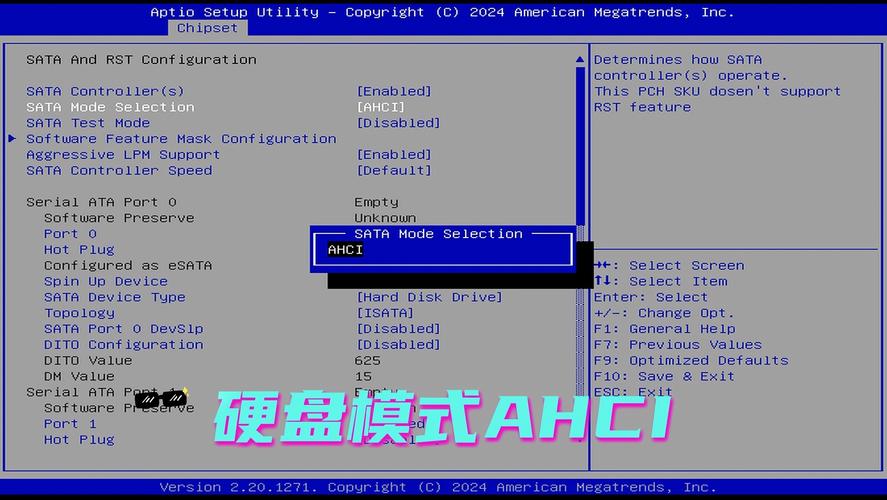
开篇:为什么需要更新BIOS?
BIOS(基本输入输出系统)是主板上的核心固件,负责硬件初始化、操作系统加载以及系统底层配置。随着硬件和软件的不断发展,主板厂商会定期发布BIOS更新,以修复漏洞、提升兼容性、优化性能甚至增加新功能。例如,最新的BIOS更新可能支持新一代CPU、内存超频稳定性提升或修复安全漏洞。对于DIY玩家和追求系统稳定的用户而言,定期更新BIOS是维护系统健康的重要环节。
核心内容:BIOS更新全流程
一、更新前的准备工作
在开始更新之前,必须做好以下准备:
- 确认当前BIOS版本:进入BIOS界面(通常开机按Del、F2或F10),查看主界面上的BIOS版本信息,或通过系统信息工具(如Windows的msinfo32)获取。
- 下载正确的BIOS文件:访问主板厂商官网(如华硕、技嘉、微星、华擎等),根据主板型号和当前BIOS版本,下载最新的BIOS文件。务必确认型号完全匹配,避免刷错导致变砖。
- 准备FAT32格式的U盘:将U盘格式化为FAT32文件系统,并将下载的BIOS文件(通常为.CAP、.ROM或.BIN格式)复制到U盘根目录。注意文件名不要含有中文或特殊字符。
- 备份重要数据:虽然BIOS更新通常不会影响硬盘数据,但为防止意外,建议提前备份重要文件。
- 确保电源稳定:使用UPS(不间断电源)或确保更新过程中不会断电。电压波动或断电可能导致BIOS损坏,主板无法启动。
二、BIOS更新方法
目前主流主板支持多种更新方式:
- 传统U盘更新:重启电脑进入BIOS设置,找到“Tool”或“Advanced”菜单下的“EZ Flash”、“M-Flash”或“Q-Flash”等工具,选择U盘中的BIOS文件,确认后系统自动重启并开始刷写。整个过程约1-3分钟,期间切勿断电或重启。
- 在线更新(Internet Flash):部分主板支持直接连接网络下载BIOS并更新,如华硕的EZ Update、技嘉的@BIOS等。这种方式更方便,但需要主板联网且网络稳定。
- Windows下更新:部分厂商提供Windows工具,如MSI Center、ASUS AI Suite等,可在Windows界面中直接更新BIOS。但Windows环境下存在系统干扰风险,建议优先使用U盘法。
三、更新后的检查
更新完成后,系统会自动重启。首次启动可能较慢,这是正常现象。进入BIOS后,建议执行以下操作:
- 加载默认设置:进入“Exit”菜单,选择“Load Optimized Defaults”或“Load Setup Defaults”,然后保存退出。这可以避免旧设置与新固件冲突。
- 重新配置BIOS:根据需求调整启动顺序、XMP(内存超频)、风扇曲线等设置。
- 确认版本:再次进入BIOS,确认版本号已更新为最新。
规格参数:常见BIOS更新内容对比
| 更新类型 | 典型修复/改进 | 影响范围 |
|---|---|---|
| 安全更新 | 修复Spectre、Meltdown等漏洞 | 所有用户 |
| CPU兼容性 | 支持新一代处理器(如Intel 14代、AMD Ryzen 9000) | 升级CPU的用户 |
| 内存优化 | 提升DDR5稳定性,增加超频频率 | 高频内存用户 |
| 性能优化 | 改进电源管理、提升游戏帧率 | 游戏玩家、创作者 |
| 新功能 | 增加Resizable BAR、PCIe Gen5支持 | 显卡、SSD用户 |
性能/价格分析:BIOS更新的价值
BIOS更新完全免费,但带来的性能提升和稳定性改善是显著的。以Intel 14代酷睿为例,早期的Z790主板通过BIOS更新可以支持新的处理器,无需更换主板,相当于免费升级。对于内存超频,最新的AGESA微码更新使DDR5频率上限从6000MHz提升至8000MHz+,性能提升可达10%-15%。此外,安全更新对防范勒索软件和网络攻击至关重要。因此,定期检查并更新BIOS是零成本高回报的维护操作。
总结建议:如何规划BIOS更新
并非每次更新都需要立即执行。建议遵循以下原则:
- 关注关键更新:如果修复了严重安全漏洞或支持新硬件,应尽快更新。
- 谨慎对待Beta版:Beta版BIOS可能存在未知问题,适合追求新功能的发烧友,稳定用户应等待正式版。
- 阅读更新日志:仔细阅读厂商发布的更新说明,确认是否涉及你正在使用的硬件或功能。
- 保持稳定:如果系统运行正常且无新硬件安装需求,可以跳过非关键更新。
总之,BIOS更新是主板维护的重要环节,只要按照正确步骤操作,就能安全享受性能提升和功能增强。建议每3-6个月检查一次主板厂商官网,或订阅厂商的更新通知。
评论 (0)
还没有评论,快来发表第一条吧!